Cara Transfer Backup Data IPhone Ke PC Tanpa Kabel Data

Cara Transfer Backup Data IPhone Ke PC Tanpa Kabel Data - WebDownload - iTunes. #2 : Sekarang hubungkan iPhone dengan komputer atau laptop kalian ke jaringan WiFi yang sama. #3 : Jika sudah sekarang sambungkan iPhone ke komputer menggunakan kabel data. #4 : Selanjutnya pada aplikasi 3uTools silakan klik. WebHello Guys, ,di video kali ini aku bakal share ke kalian semua CARA gampang buat TRANSFER FILE DARI IPHONE KE WINDOWS yang TANPA KABEL,. WebJika tidak, berikut adalah beberapa metode yang mungkin bisa membantu Anda. Cara 1: Cadangkan iPhone ke PC menggunakan iTunes. Cara 2: Cadangkan.
WebHello Guys, ,di video kali ini aku bakal share ke kalian semua CARA gampang buat TRANSFER FILE DARI IPHONE KE WINDOWS yang TANPA KABEL,. WebJika tidak, berikut adalah beberapa metode yang mungkin bisa membantu Anda. Cara 1: Cadangkan iPhone ke PC menggunakan iTunes. Cara 2: Cadangkan. WebMetode 2Menghubungkan iPhone Melalui WiFi. 1. Hubungkan iPhone ke komputer desktop. Gunakan kabel USB yang disertakan dalam paket pembelian iPhone. 2. Buka iTunes.. WebMentransfer foto dari iPhone ke PC Anda. Pertama, sambungkan iPhone Anda ke PC dengan kabel USB yang dapat mentransfer file. Aktifkan dan buka ponsel Anda. PC tidak.
WebJika tidak, berikut adalah beberapa metode yang mungkin bisa membantu Anda. Cara 1: Cadangkan iPhone ke PC menggunakan iTunes. Cara 2: Cadangkan. WebMetode 2Menghubungkan iPhone Melalui WiFi. 1. Hubungkan iPhone ke komputer desktop. Gunakan kabel USB yang disertakan dalam paket pembelian iPhone. 2. Buka iTunes.. WebMentransfer foto dari iPhone ke PC Anda. Pertama, sambungkan iPhone Anda ke PC dengan kabel USB yang dapat mentransfer file. Aktifkan dan buka ponsel Anda. PC tidak.
Cara Transfer / Backup Data iPhone ke PC Tanpa Kabel Data | PUKEVA
Cara Transfer / Backup Data iPhone ke PC Tanpa Kabel Data | PUKEVA

Cara Transfer / Backup Data iPhone ke PC Tanpa Kabel Data | PUKEVA

Cara Memindahkan Data dari iPhone ke PC / Laptop tanpa iTunes - F-Tips
√ 5 Cara Memindahkan Foto dari HP ke Laptop Tanpa Kabel Data
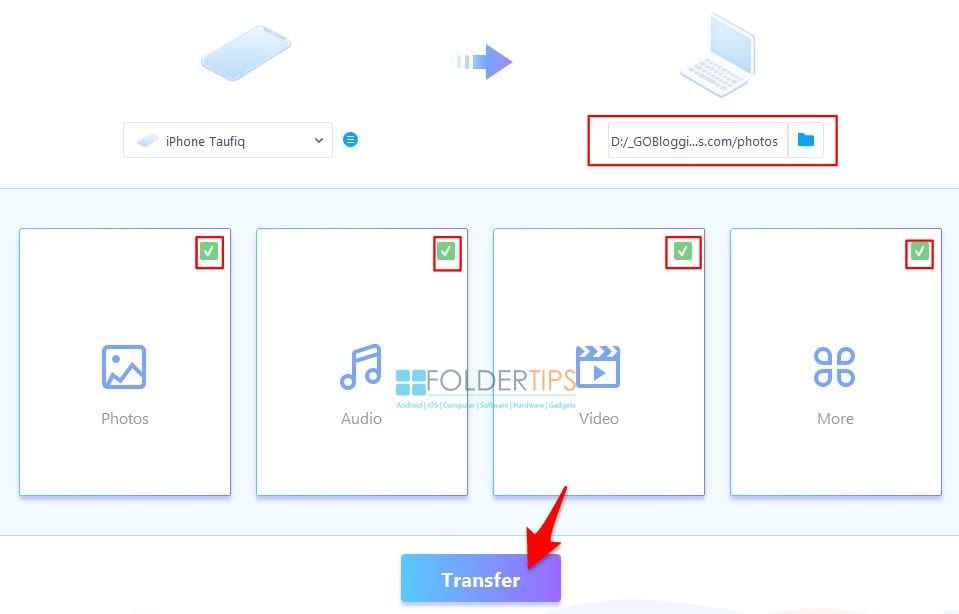
WebHello Guys, ,di video kali ini aku bakal share ke kalian semua CARA gampang buat TRANSFER FILE DARI IPHONE KE WINDOWS yang TANPA KABEL,. WebJika tidak, berikut adalah beberapa metode yang mungkin bisa membantu Anda. Cara 1: Cadangkan iPhone ke PC menggunakan iTunes. Cara 2: Cadangkan. WebMetode 2Menghubungkan iPhone Melalui WiFi. 1. Hubungkan iPhone ke komputer desktop. Gunakan kabel USB yang disertakan dalam paket pembelian iPhone. 2. Buka iTunes.. WebMentransfer foto dari iPhone ke PC Anda. Pertama, sambungkan iPhone Anda ke PC dengan kabel USB yang dapat mentransfer file. Aktifkan dan buka ponsel Anda. PC tidak. Web1. ShareMe. androneed.com. ShareMe adalah aplikasi terpercaya memindah data. Aplikasi ini bisa digunakan di hampir semua smartphone android dan menjadi. WebCara Transfer Data dari PC ke iPhone. Melakukan transfer file atau data dari PC ke iPhone sangat mudah apalagi dengan EaseUS MobiMover. Berikut langkah. WebKlik View untuk melihat folder dimana data-data kamu tersimpan pada PC atau laptop; Sampai tahap ini, proses pemindahan data dari iPhone ke PC Windows telah selesai.. WebSetelah Anda memilih file yang dibutuhkan, klik pada mulai salinan. Itu benar-benar adalah semua yang diperlukan! Bagian 2. Backup iPhone ke komputer tanpa iTunes. Bagian.
0 Response to "Cara Transfer Backup Data IPhone Ke PC Tanpa Kabel Data"
Posting Komentar